OpenClaw logo

OpenClaw

步骤导航

OpenClaw 部署流程

从服务器准备到平台接入,按顺序完成部署。

按左侧步骤依次完成服务器准备、模型接入、平台配置与常用排障。

服务器准备 模型接入 平台配置 运维排障
部署进度 第 3 步 / 共 9 步
腾讯云限时特惠

一键部署龙虾 · 仅需99元一年!

直达腾讯云优惠链接,买到即用。完成服务器和模型步骤后,点这里最快上线。

立即抢购 官方直销 · 限时价格

准备工作

先确认你当前处在哪个起点。

有服务器和没服务器,后面的路径完全不同。先选入口,页面会把你带到最合适的下一步。

服务器选购

机器先买对,后面的部署会顺很多。

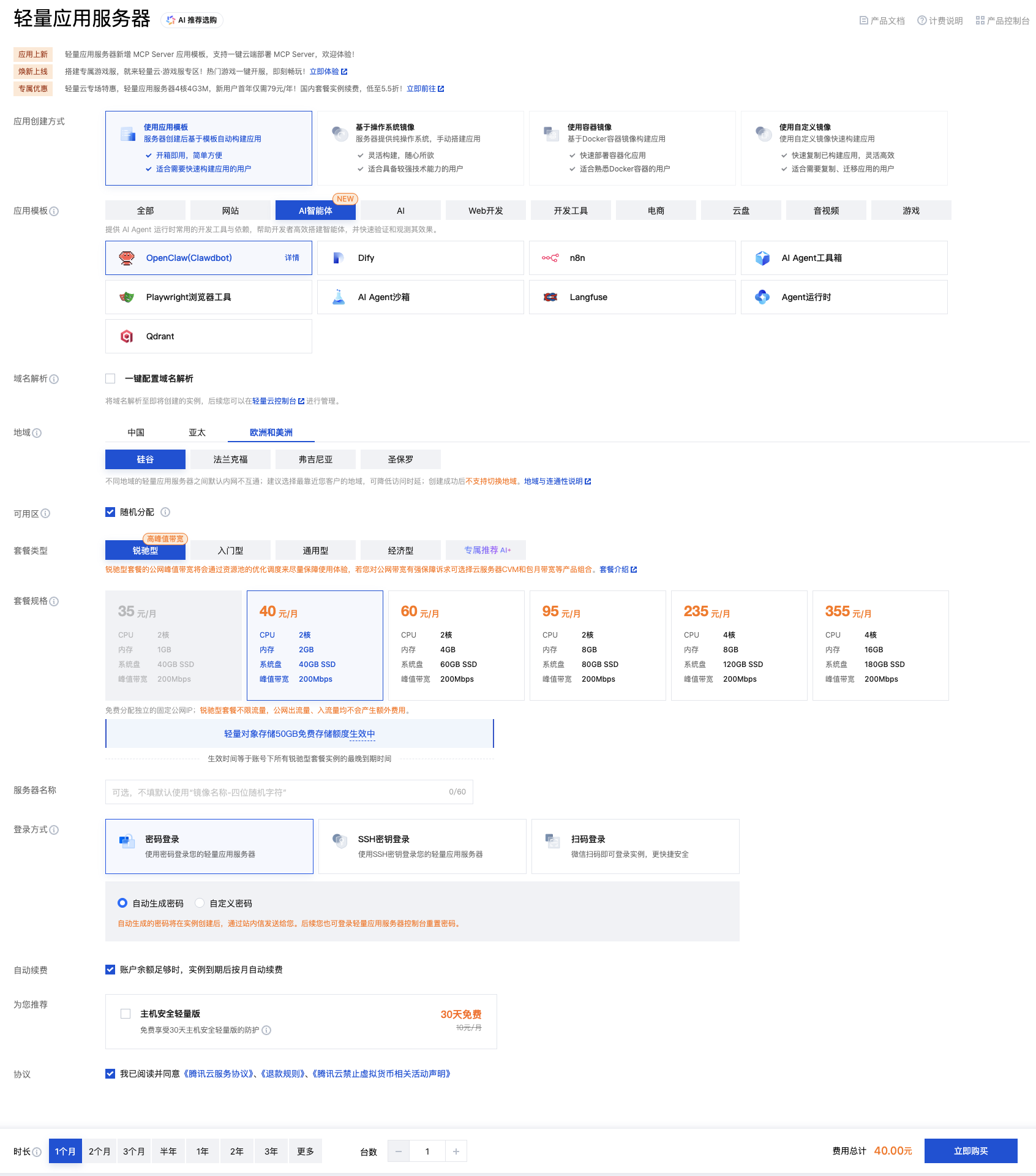
把关键决策压缩成四个点:模板、地域、套餐和确认购买。

前往购买优惠服务器
1

应用模板

直接选择智能体应用模板,能少走很多初始化弯路。

2

地域判断

面向国内聊天平台优先国内地域,境外大模型&社交平台再考虑海外区域。

3

配置建议

推荐从 2 核 4G 起步,兼顾成本和部署流畅度。

4

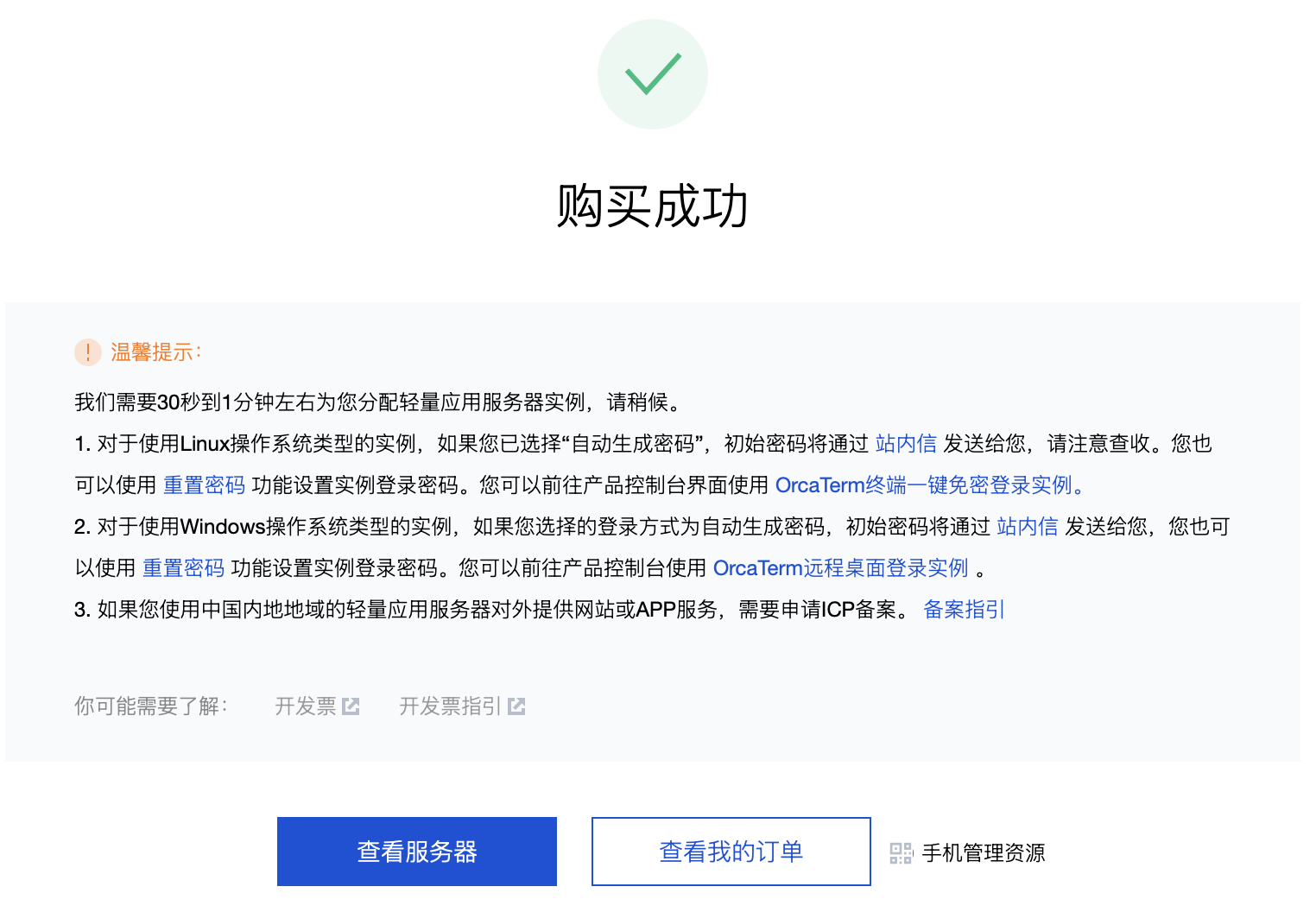
完成购买

确认支付后通常很快就能拿到实例,接着进入后面的配置阶段。

服务器配置示意图
配置页示意。
服务器购买示意图
购买确认页示意。
建议

完成创建后,优先使用云平台自带终端完成重装和后续命令操作。

模型接入

先把底层能力接通,再去接聊天平台。

这里把重装流程和多种模型方案收在同一页里,便于边看边切换。

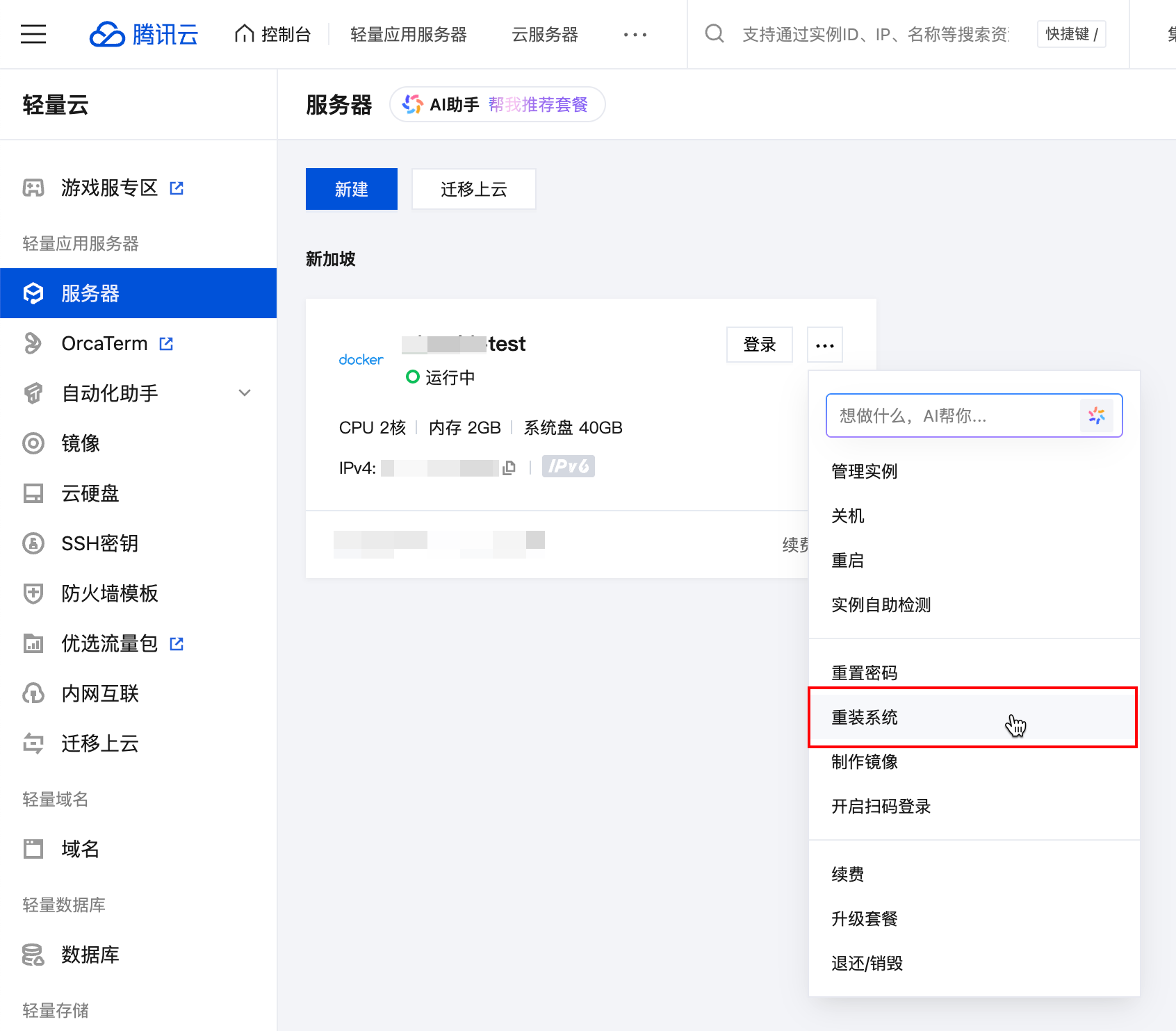
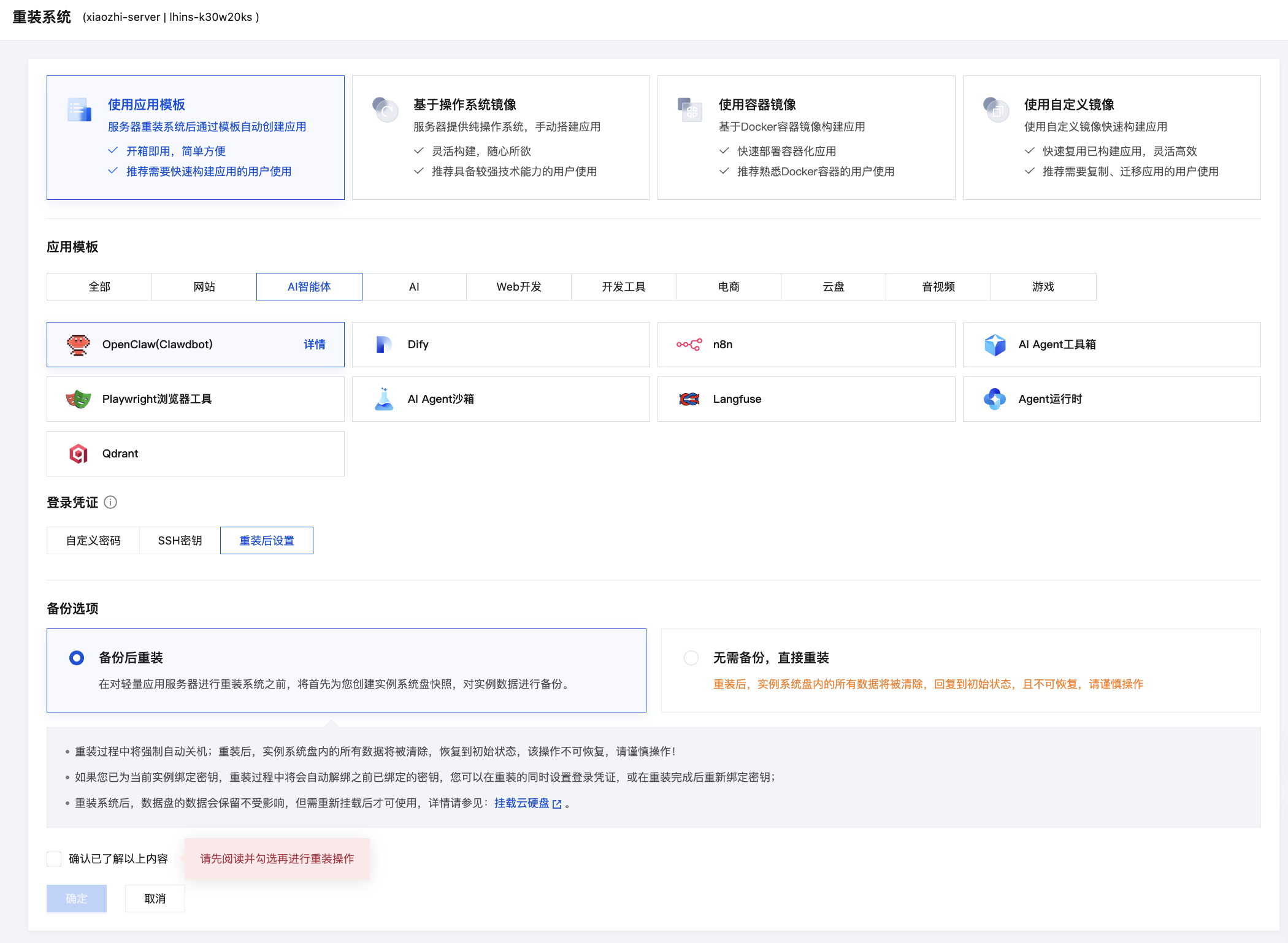
已有服务器:系统重装路径

  1. 进入轻量服务器控制台。
  2. 在实例详情里执行“重装系统”。
  3. 搜索并选择 OpenClaw 应用模板。
  4. 等待自动初始化完成,再进入模型配置。
应用模板选择示意图
模板入口。
重装完成示意图
重装完成后的状态。

方案切换

选择一个适合你的模型接入方案

腾讯云 Coding Plan 推荐

包月计费,额度清晰,适合想先把部署完整跑通、同时又希望预算更稳定的用户。

预算可控多模型集成上手更直接
步骤 1

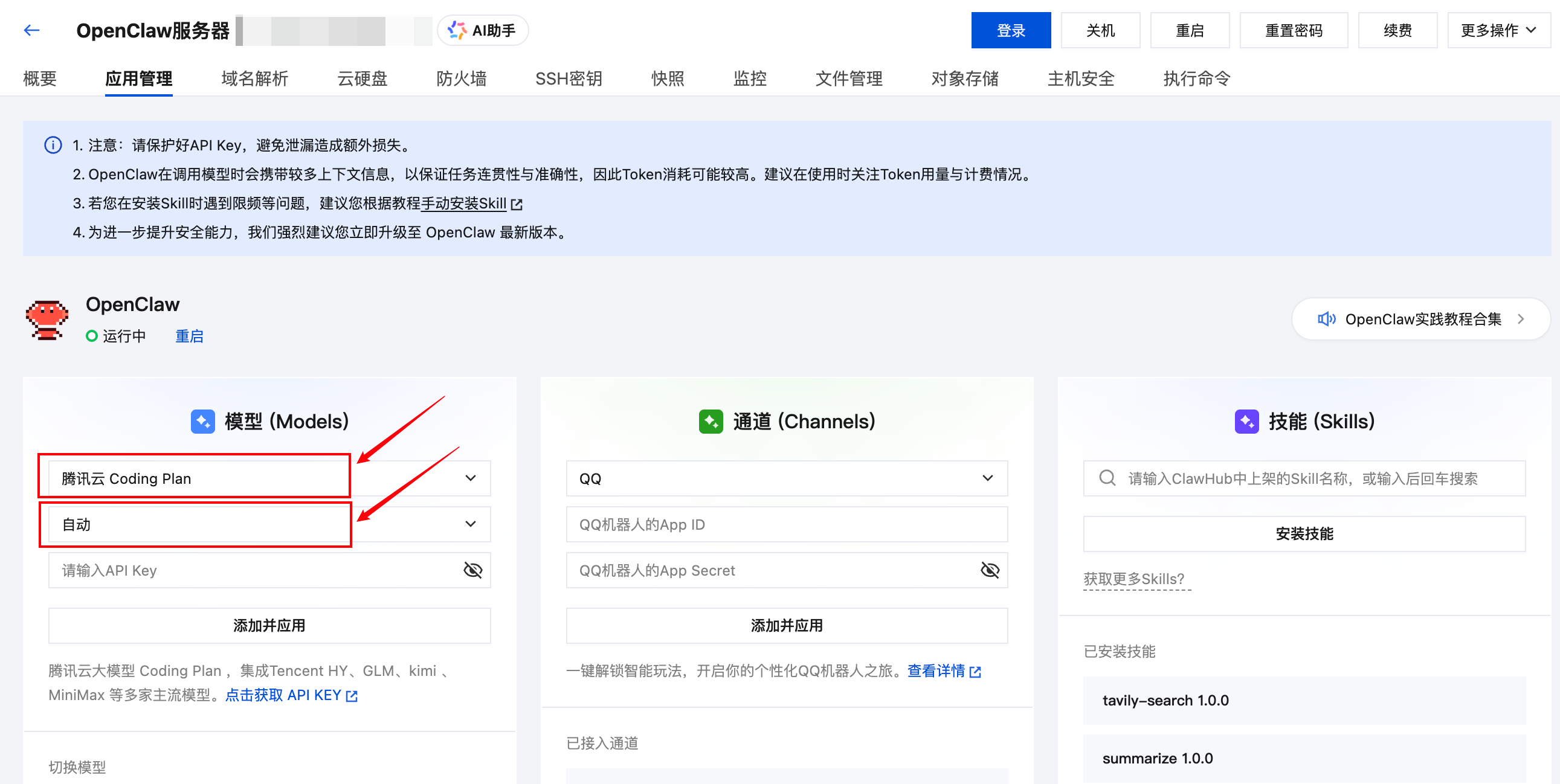
在面板中选择腾讯云 Coding Plan

模型先用自动模式就够,先把部署链路跑顺,再决定是否细调。

腾讯云 Coding Plan 面板示意图
面板入口。
步骤 2

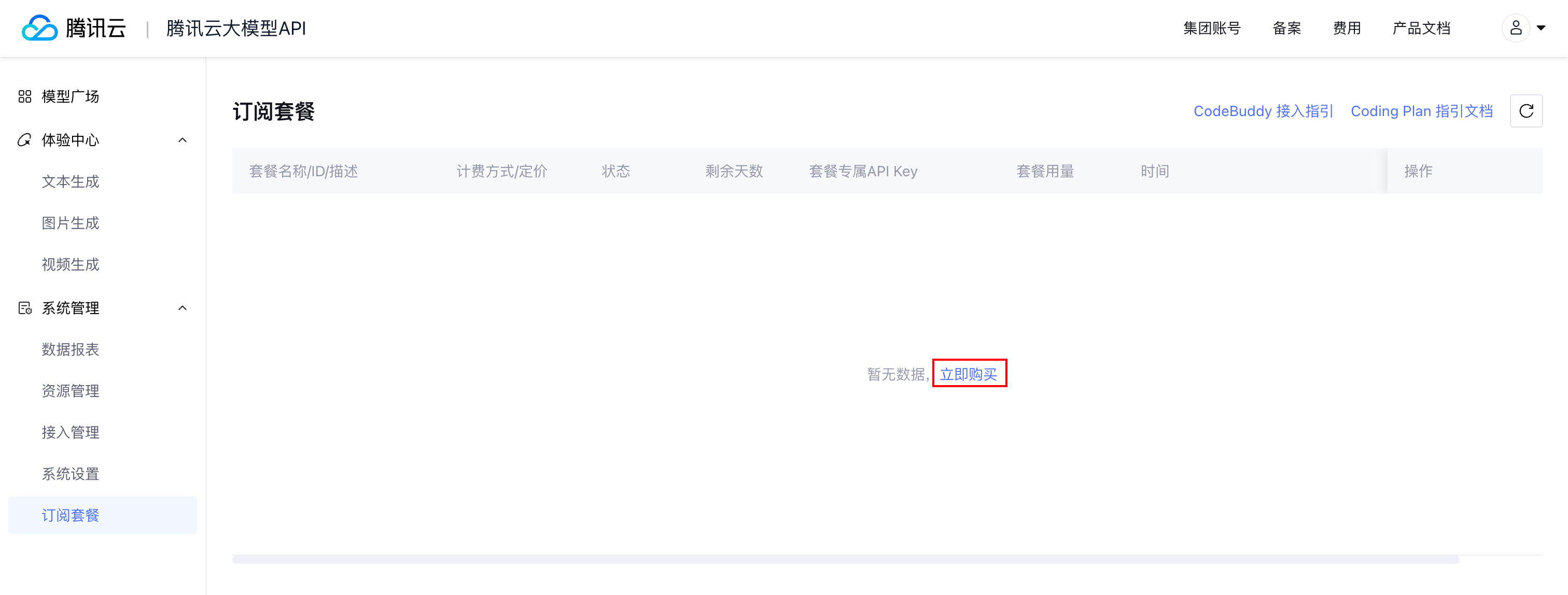
购买 Lite 套餐

第一次接入时,Lite 通常就够用。更高档位适合高频调用或多人共用。

腾讯云 Coding Plan 购买页
套餐购买页面。
步骤 3

生成 API Key 并填回面板

支付完成后在订阅页生成 Key,再回到 OpenClaw 面板粘贴并应用即可。

腾讯云 Coding Plan API Key 页面
复制 API Key。
火山引擎方舟 低门槛

如果你更看重首月成本,方舟是常见备选,但接入动作会比默认方案稍多一点。

首月友好国内方案步骤稍长
步骤 1

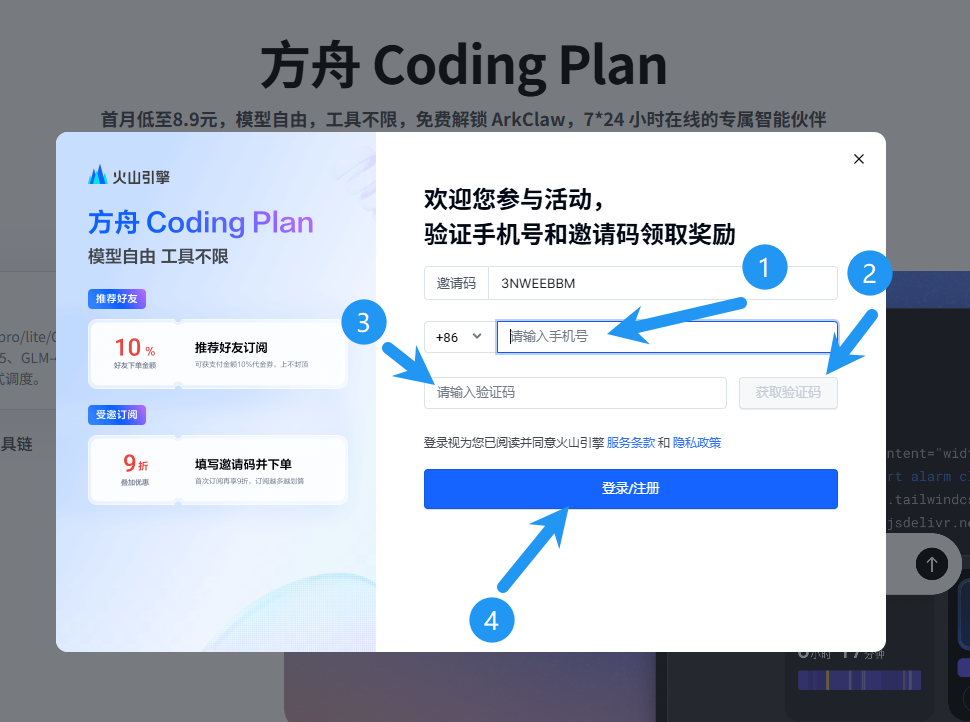
登录并订阅方舟套餐

先完成注册和实名,再选择适合自己的 Coding Plan 套餐。

火山引擎方舟登录页面
登录与订阅入口。
步骤 2

创建 API Key 并接回面板

在控制台生成 Key,回到 OpenClaw 面板选择方舟方案并完成配置。
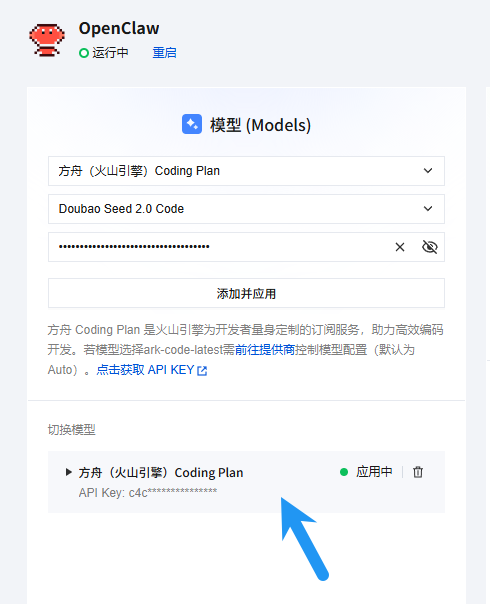
火山引擎方舟接入成功示意图
接入成功状态。
DeepSeek 一键添加

如果你更想少配一点东西,这条路径更轻,适合快速把能力先挂上去。

无需手填 Key上手更快注意额度
步骤 1

在面板中选择 DeepSeek

直接点击一键添加并应用,无需额外手动创建 Key。

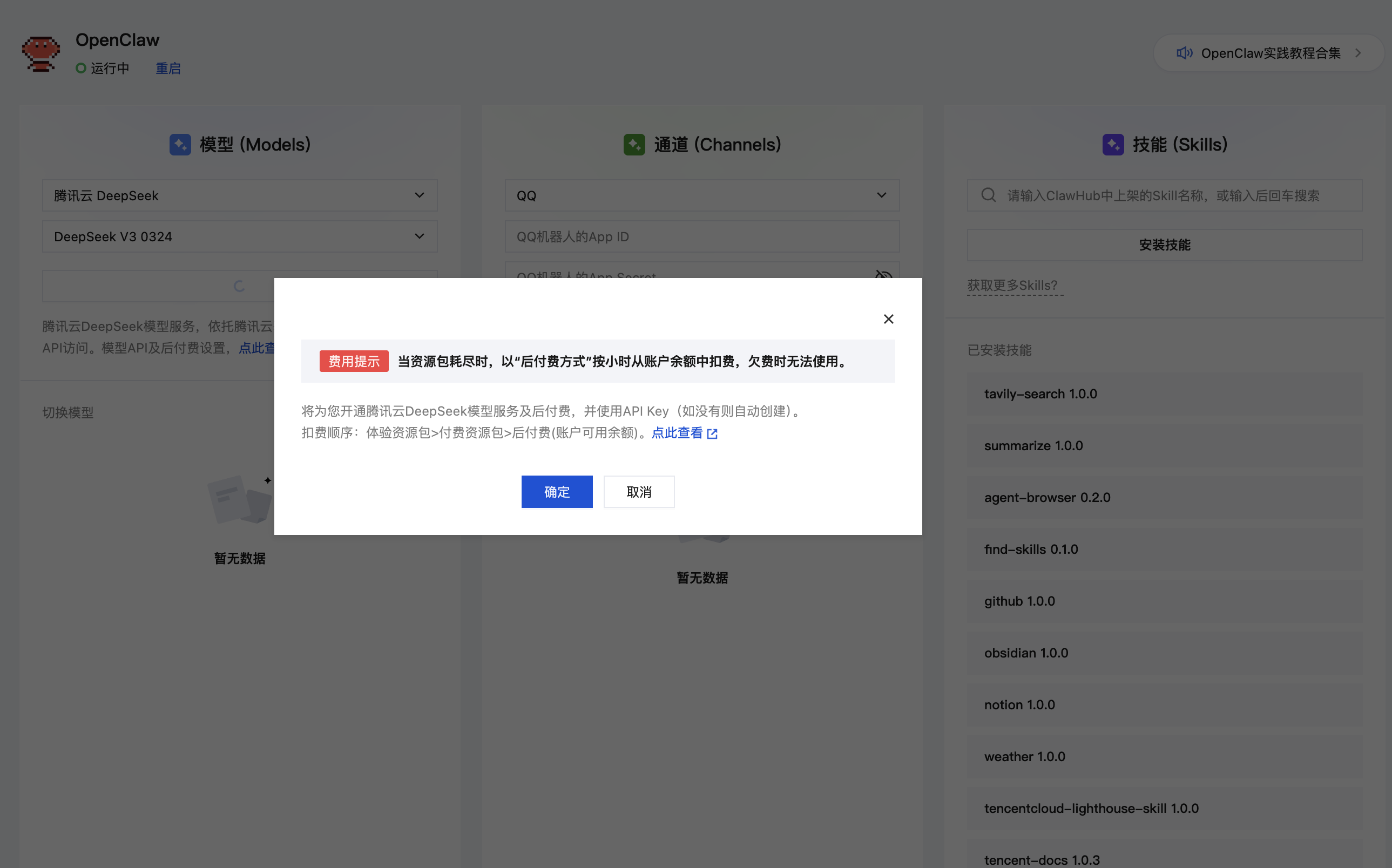
DeepSeek 一键添加
一键添加入口。
DeepSeek 确认弹窗
确认后立即应用。
MiniMax Plan 备选

MiniMax 适合作为备用接入方案,核心动作是先购买,再回到面板填写 Key。

步骤清晰先买后配适合作为补位
步骤 1

购买 MiniMax Coding Plan 套餐

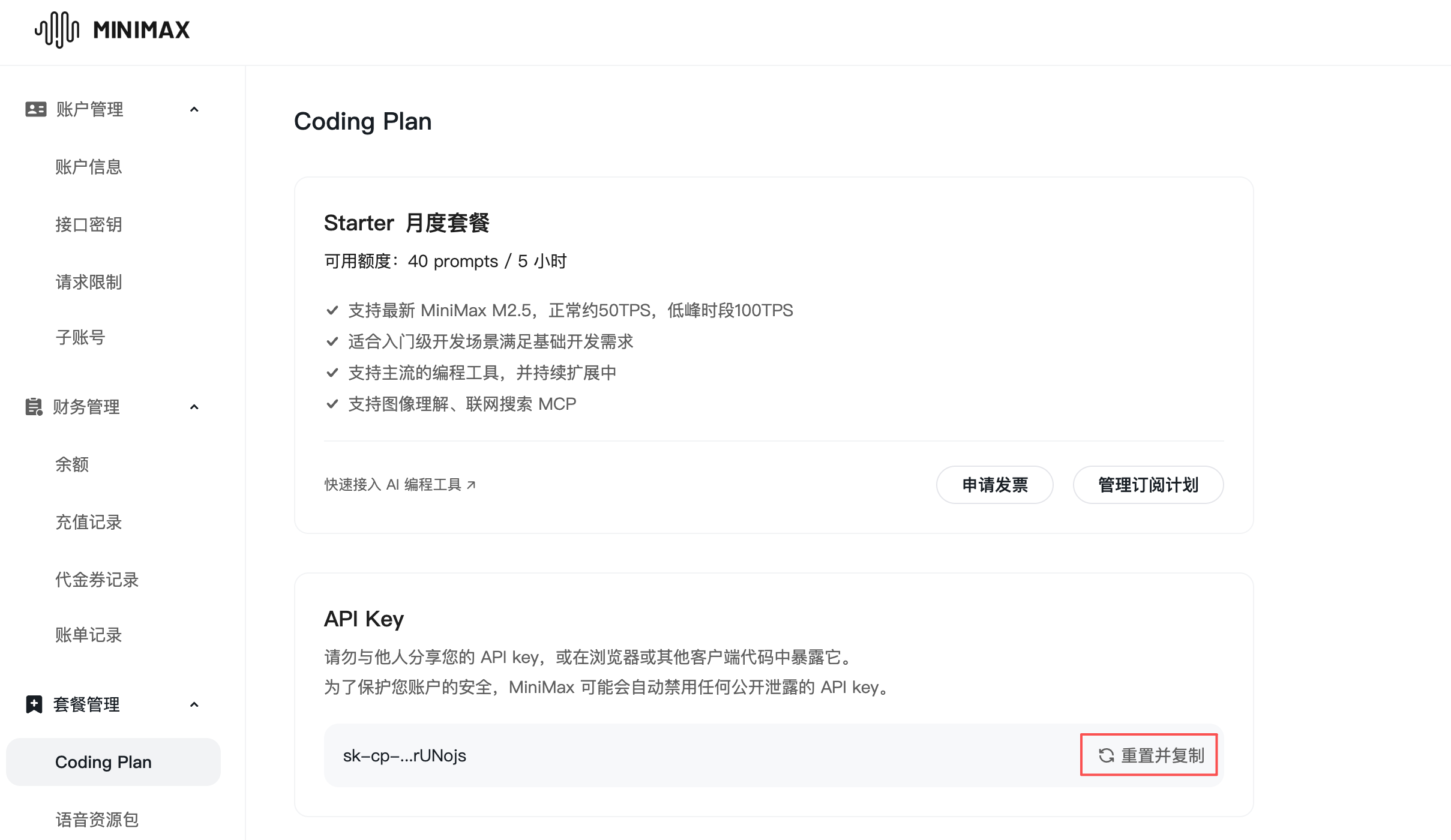
先在官方页面完成订阅,再去控制台重置并复制 API Key。

MiniMax 获取 API Key
复制 Key。
步骤 2

回到面板填入 Key

选择 MiniMax 国内 Coding Plan 版本,粘贴 Key 后保存。
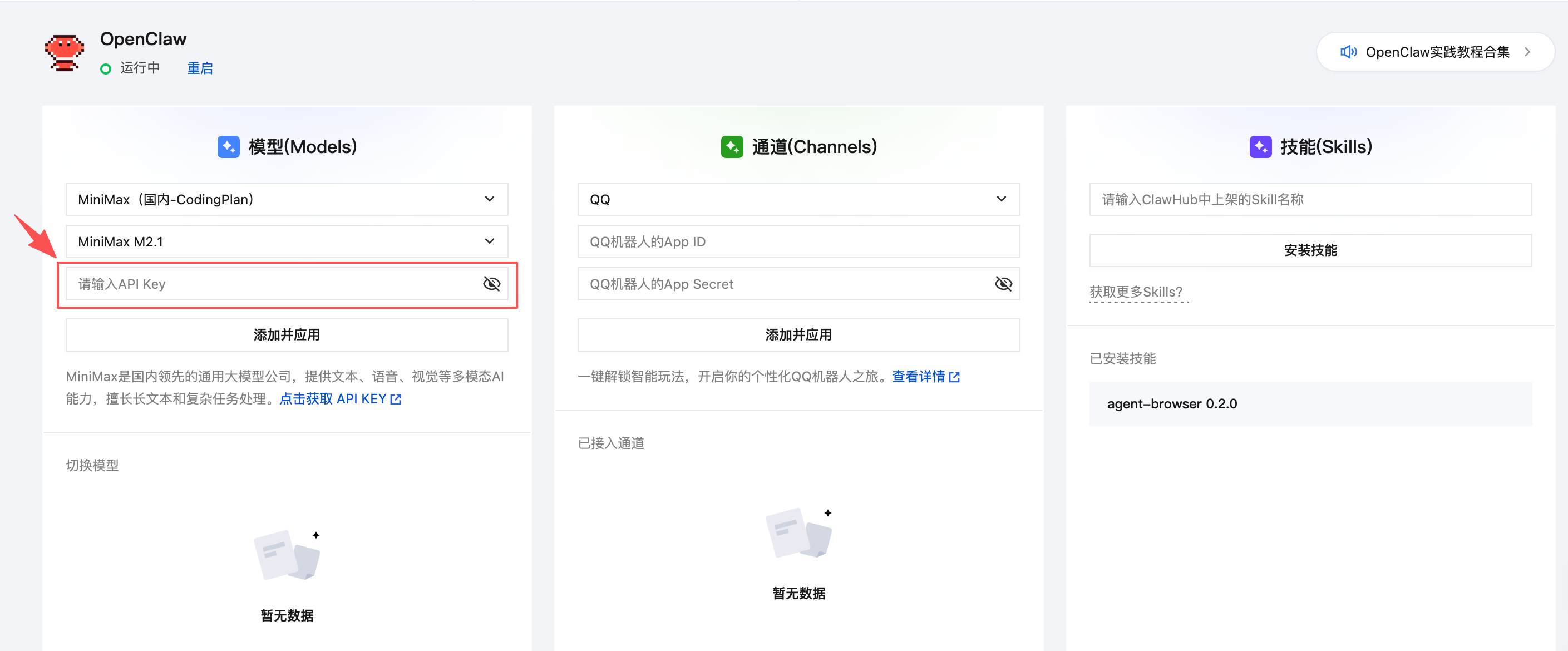
MiniMax 面板配置
面板应用配置。

平台接入

选你要接入的平台,直接跳到对应指南。

常用渠道都放在这里,走完前面三步之后再来这里最省心。

上线前检查

确保系统重装已经完成、模型显示为已应用,再开始平台侧的配置。

部署完成

常用命令和支持入口,装完就能继续用。

这里集中放最常用的命令、维护动作和求助入口,方便部署后继续使用。

常用维护命令

重启网关服务 openclaw gateway restart
打开终端管理界面 openclaw tui

支持入口

遇到问题,直接问 AI 助手

如果卡在日志、权限、模型或平台回调,直接走这里会更快。

立即咨询

添加 Skills

部署完成后,再按需要安装 skills。

先确认 OpenClaw 已经可以正常使用,再去 SkillHub 安装扩展能力,这样排查问题会更清楚。

前往 SkillHub 安装 skills
1

打开 SkillHub

进入 SkillHub 首页,先看官方推荐、精选榜单,或者直接搜索你需要的 skill。

2

进入 skill 详情页

点开目标 skill,确认用途、安装量和适用场景,避免装错能力。

3

复制安装提示词

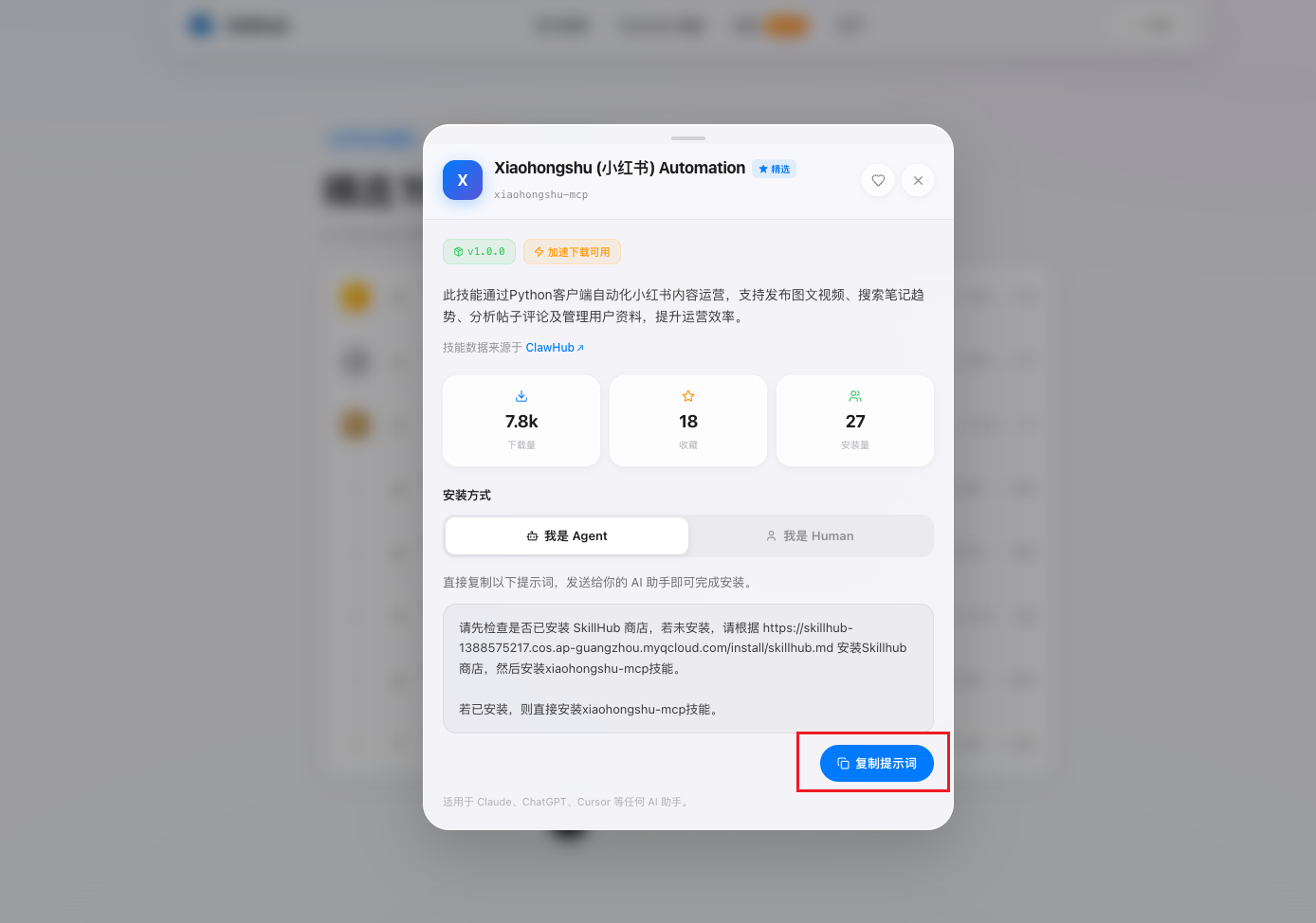
在详情页切到“我是 Agent”,点击“复制提示词”,按页面说明发送给 Agent 安装。

4

装完再扩展使用

确认 skill 已安装完成后,再继续扩展业务能力或按需回头补充其他 skills。
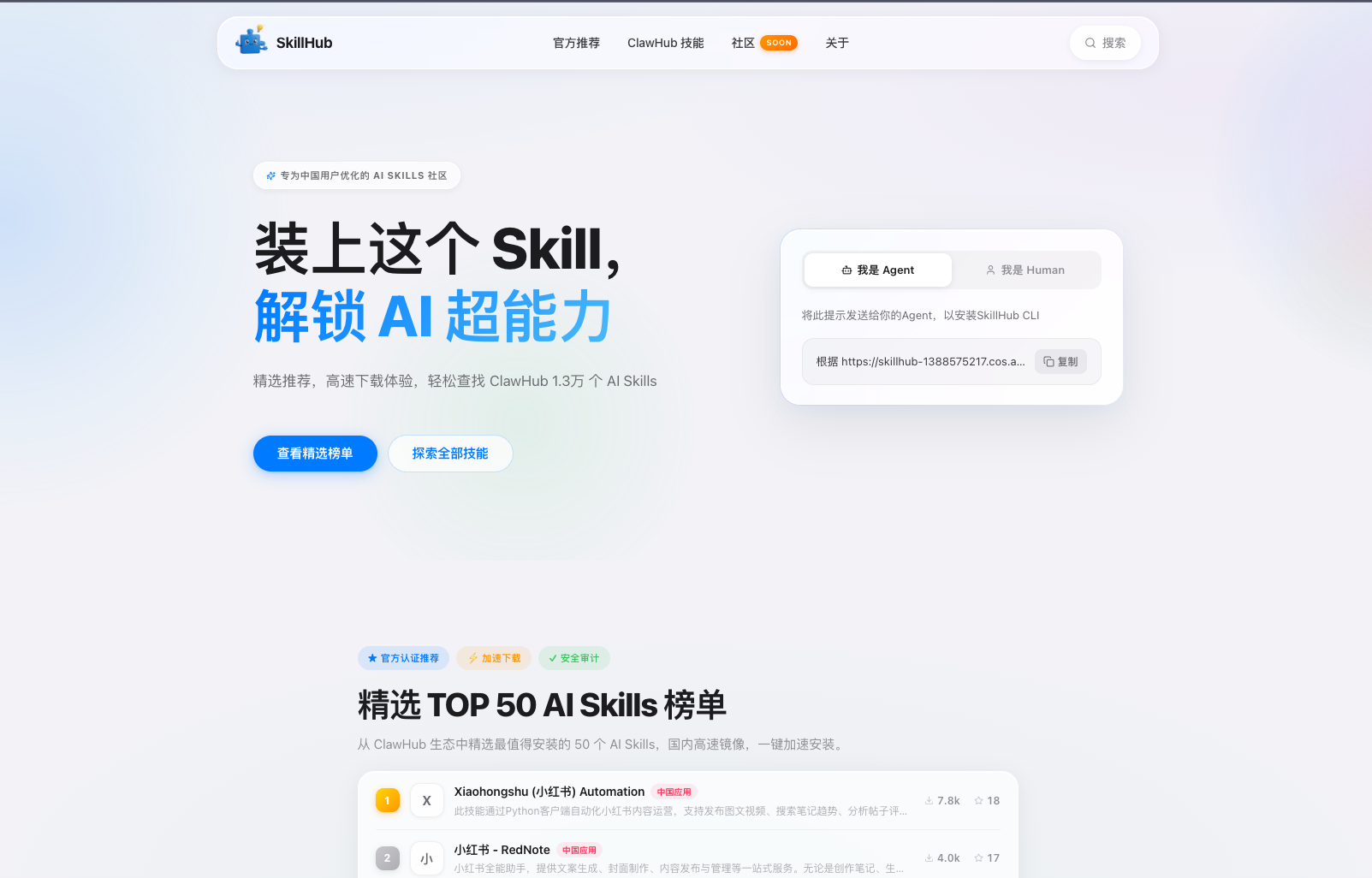
SkillHub 首页与精选榜单页面
先从首页推荐、榜单或搜索进入目标 skill。
SkillHub 单个 skill 的详情与安装提示页
进入详情页后复制提示词,发送给 Agent 完成安装。
提示

如果页面提示要先安装 SkillHub 商店,就先按提示装商店,再回来安装目标 skill。

安装前检查

建议先确认平台接入和基础对话已经可用,再开始添加 skills。

常见问题

部署里最常见的报错和排障动作,都在这里。

先看问题归因,再决定是改配置、重启服务,还是直接重置对话状态。

401

多数情况下是 Key、站点或模型选错了。

先检查 Key 是否填错、是否混用了不同来源的模型选项,以及账号有没有开通对应权限。

QQ

机器人突然“火星了”,通常是平台参数没配对。

优先核对 App ID / App Secret,再重启一次服务端,很多时候就能恢复。

卡住

之前能回复,现在突然不理人了。

先执行 openclaw doctor,如果是长任务卡住,先发 /stop,再发 /new 开新对话。

常用命令

排障命令速查

点击下方命令卡即可复制

套餐详情

把订阅方案单独拿出来看,会更容易选。

这里重点聚焦按套餐计费的主方案,适合在决定长期使用前先比较一轮。

推荐

腾讯云 Coding Plan

如果你想要一条更稳、更省心的路径,这个方案通常最适合作为默认选择。

  • 计费方式明确,适合长期使用时做预算规划。
  • 集成多个模型能力,不需要频繁切换接入思路。
  • 部署路径短,适合第一次部署 OpenClaw 的用户。

操作路径

步骤 1

在面板中选择腾讯云 Coding Plan

模型先用自动模式就够,先把部署链路跑顺,再决定是否细调。

步骤 2

购买 Lite 套餐

第一次接入时,Lite 通常就够用。更高档位适合高频调用或多人共用。

步骤 3

生成 API Key 并填回面板

支付完成后在订阅页生成 Key,再回到 OpenClaw 面板粘贴并应用即可。

低门槛

火山引擎方舟

这条路线适合想降低前期成本,同时愿意多做几步配置的用户。

  • 首月购买压力相对更低,适合先试水。
  • 需要额外完成实名和 API Key 创建。
  • 更适合有一定云平台经验的用户。

操作路径

步骤 1

登录并订阅方舟套餐

先完成注册和实名,再选择适合自己的 Coding Plan 套餐。

步骤 2

创建 API Key 并接回面板

在控制台生成 Key,回到 OpenClaw 面板选择方舟方案并完成配置。

教程中心

把图文、视频、接入文档和案例放在同一个入口里。

适合部署完成后继续延展使用,也适合团队内部做统一资料入口。